
Aggiornato:
IPTV Android box: configurazione completa
Configurare l’IPTV su Android box è la soluzione più flessibile: trasformi anche un televisore datato in uno schermo moderno, con più scelta di player e più controllo sulle impostazioni.
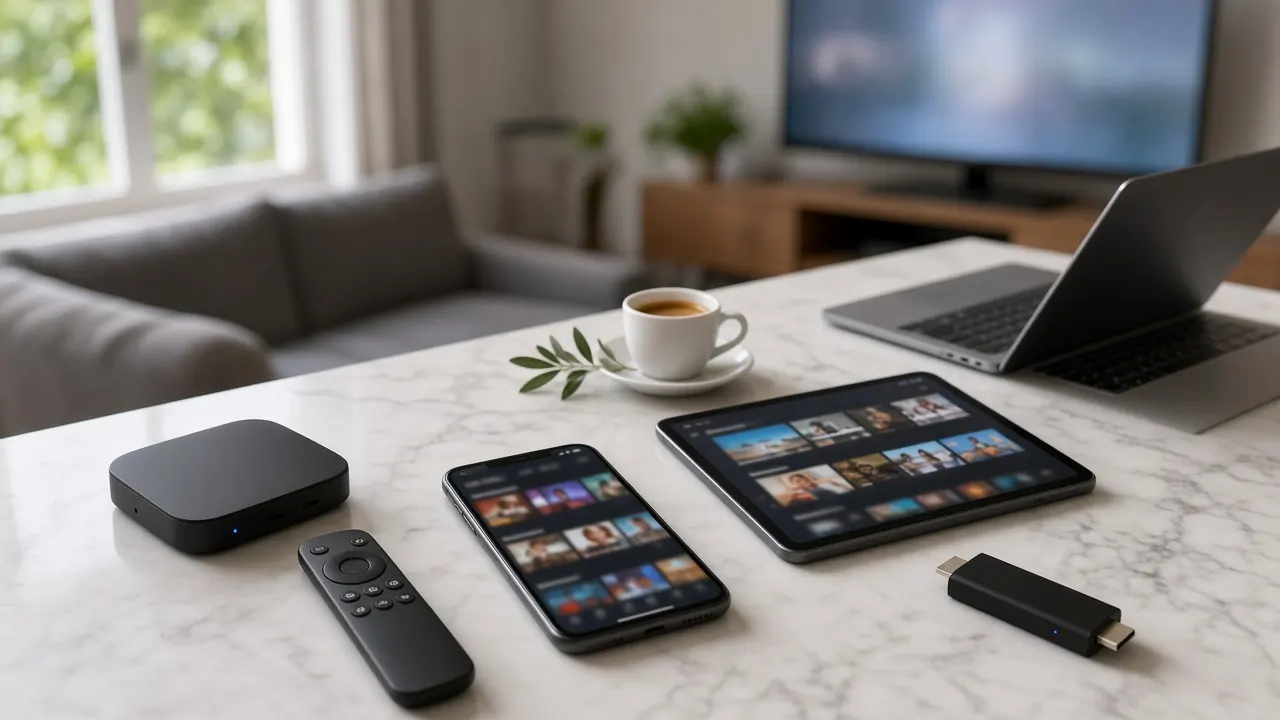
Un Android box è un piccolo apparecchio che si collega al televisore con un cavo HDMI e gli aggiunge uno store di app, un telecomando e un processore dedicato. È spesso la scelta migliore per chi guarda ogni giorno, perché risponde più in fretta di molte Smart TV e può restare collegato alla rete con un cavo.
Puoi usarlo anche con un televisore senza funzioni smart: basta una presa HDMI libera. E se un giorno cambi televisore, il box viene con te, con tutte le impostazioni già pronte.
Questa guida vale per i box e le chiavette con sistema Android. Le voci di menu possono cambiare leggermente da un modello all’altro, ma il percorso resta lo stesso.
Tempo richiesto: circa 15 minuti
Cosa ti serve
- Un Android box con almeno 2 GB di memoria e porta di rete, se possibile
- Un televisore con una presa HDMI libera
- Un account per lo store delle app
- I dati di accesso ricevuti su WhatsApp
Configurazione passo passo
-
Collega il box al televisore
Inserisci il cavo HDMI nel box e nel televisore, poi collega l’alimentazione. Sul televisore seleziona l’ingresso HDMI giusto.
-
Collega il box a internet
Usa un cavo di rete tra box e router, se puoi. In alternativa scegli la rete Wi-Fi a 5 GHz dalle impostazioni.
-
Aggiorna il sistema
Dalle impostazioni cerca gli aggiornamenti di sistema e installali. Controlla anche che data, ora e fuso orario siano corretti: servono per la guida TV.
-
Accedi allo store
Apri lo store delle app e accedi con il tuo account. Installa solo da qui: evita file scaricati da siti sconosciuti o ricevuti in chat.
-
Installa un player IPTV
Cerca «IPTV player» e scegli un’app pensata per il telecomando, aggiornata di recente, con guida TV e regolazione del decoder.
-
Inserisci i dati di accesso
Apri il player, scegli l’accesso con server e credenziali e scrivi indirizzo, nome utente e password. Una tastiera USB o l’app telecomando sul telefono velocizzano il lavoro.
-
Carica canali e guida TV
Attendi il caricamento, poi aggiorna la guida. Imposta l’aggiornamento automatico quotidiano, se l’app lo prevede.
-
Regola decoder e buffer
Nelle impostazioni di riproduzione scegli il decoder hardware. Se l’immagine scatta, prova quello software e aumenta leggermente il buffer.
-
Organizza i canali
Nascondi le categorie che non guardi e crea i preferiti: l’elenco si carica più in fretta e cambiare canale diventa più comodo.
Consigli per un’immagine migliore
- Sistema il box in un punto ventilato, non chiuso in un mobile: il surriscaldamento è una causa frequente di scatti.
- Lascia sempre libero almeno 1 GB di memoria: quando è piena, le app rallentano e si chiudono da sole.
- Imposta l’uscita video sulla risoluzione reale del tuo televisore, senza forzare quella più alta.
- Se il box ha il Wi-Fi solo a 2,4 GHz, il cavo di rete diventa ancora più importante.
Problemi comuni e soluzioni
| Problema | Causa probabile | Soluzione |
|---|---|---|
| Immagine a scatti | Decoder non adatto o box surriscaldato | Cambia decoder e lascia raffreddare il box |
| Schermo nero con audio | Formato video non supportato | Prova il decoder software o la versione HD del canale |
| Guida TV sfasata | Fuso orario errato | Correggi data e ora nelle impostazioni del box |
| Il telecomando non risponde | Batterie scariche o collegamento perso | Sostituisci le batterie e ripeti l’abbinamento dalle impostazioni |
Stai per comprarne uno? Conta più la memoria e la porta di rete del numero di funzioni scritte sulla confezione. Per sfruttarlo al meglio leggi anche quali funzioni cercare nel miglior player IPTV; se vuoi invece un apparecchio già pronto, senza app da scegliere, valuta un box IPTV con portale.
Domande frequenti
Serve un box costoso?
No. Un modello di fascia media, con almeno 2 GB di memoria e porta di rete, basta per HD e Full HD. Per il 4K controlla che il box e il televisore lo supportino davvero.
Posso usare lo stesso box su un altro televisore?
Sì, basta spostarlo e collegarlo con il cavo HDMI: le impostazioni restano. Ricordati di ricollegarlo alla rete, se cambi casa.
Una chiavetta va bene quanto un box?
Sì, se ha abbastanza memoria. Il limite è spesso la rete: molte chiavette non hanno una porta di rete, quindi dipendono dal Wi-Fi o da un adattatore.

Hai trovato quello che cercavi?
Scegli il piano, scrivici su WhatsApp e ricevi i dati di accesso con le istruzioni per il tuo dispositivo. Da €5,83 al mese.
Pagamento in euro · Assistenza tutti i giorni · Nessun impegno oltre il piano scelto