
Aggiornato:
Installazione IPTV: guida per ogni dispositivo
L’installazione IPTV richiede una decina di minuti: scegli il dispositivo, installi un player compatibile e inserisci i dati di accesso che ricevi su WhatsApp. Qui trovi i passaggi comuni e le guide per ogni dispositivo.
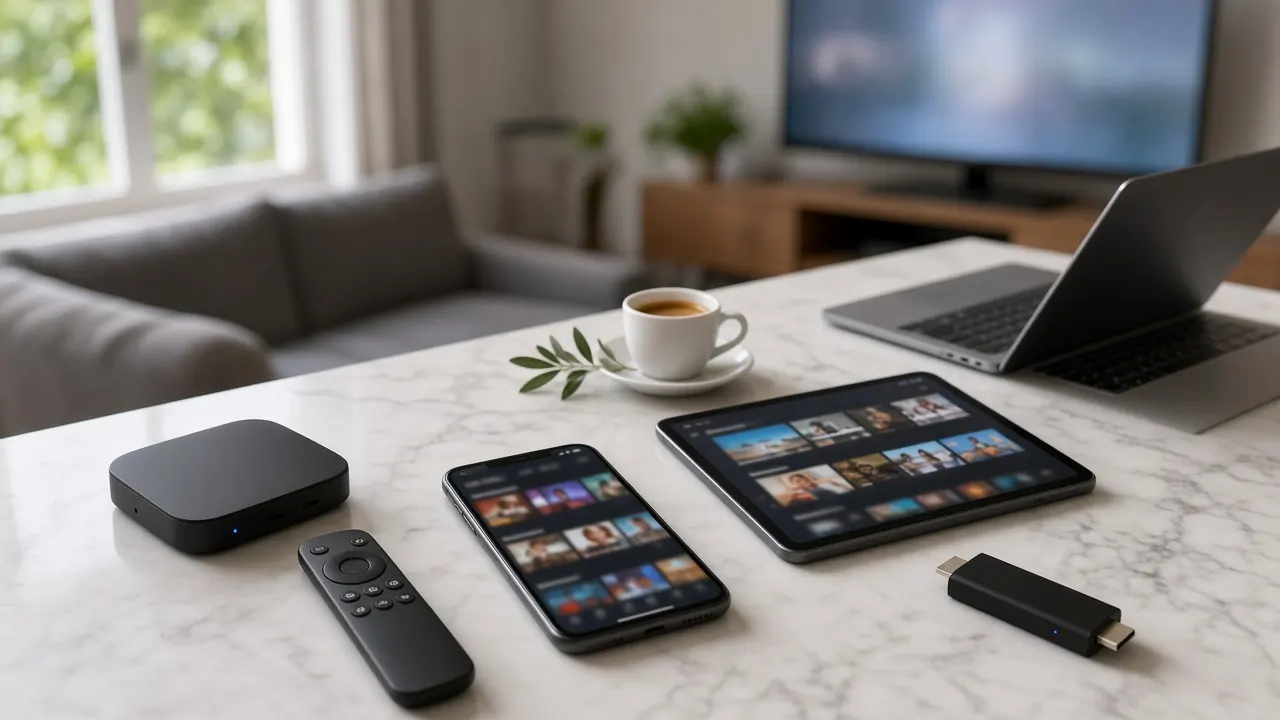
Scegli il tuo dispositivo
Ogni dispositivo ha una guida dedicata, con passaggi numerati, consigli e soluzioni ai problemi più comuni. Scegli quello che userai di più: potrai aggiungere gli altri in un secondo momento.
- Smart TV Nessun apparecchio in più: basta un’app sul televisore.
- Android box La scelta più reattiva e flessibile per il televisore.
- Smartphone e tablet Per guardare ovunque, in casa e fuori.
- PC e notebook Sul computer, anche mentre lavori o studi.
- Box IPTV Portale già pronto, come un decoder tradizionale.
I passaggi comuni a ogni dispositivo
L’installazione IPTV segue quasi sempre lo stesso schema. Cambiano le voci di menu, ma la logica resta questa:
Collega il dispositivo a internet
Se puoi, usa un cavo di rete tra router e dispositivo. In alternativa scegli il Wi-Fi a 5 GHz e controlla che il segnale sia buono nel punto in cui guardi la TV.
Installa un player compatibile
Cerca un player IPTV nello store ufficiale del tuo dispositivo. Sui box con portale il player è già integrato, quindi puoi saltare questo passaggio.
Inserisci i dati di accesso
Copia con attenzione i dati ricevuti su WhatsApp: indirizzo del server, nome utente e password, oppure il link o l’URL del portale. Maiuscole, minuscole e numero di porta contano.
Carica canali e guida TV
Attendi il caricamento dell’elenco, poi aggiorna la guida TV dalle impostazioni del player. La prima volta può richiedere alcuni minuti.
Prova e sistema i dettagli
Apri qualche canale, aggiungi i preferiti e verifica la qualità. Se l’immagine si blocca, scegli la versione più leggera del canale e controlla la rete.
Quale dispositivo conviene usare
Se puoi scegliere, parti da ciò che hai già. Compra qualcosa di nuovo solo se il tuo televisore è lento o non offre un player adatto.
| Dispositivo | Punto di forza | Limite |
|---|---|---|
| Smart TV | Nessun apparecchio in più, un solo telecomando | Sui modelli datati la scelta di player è limitata |
| Android box | Reattivo, molte app e impostazioni | Richiede qualche scelta in più |
| Smartphone e tablet | Veloce da configurare, si usa ovunque | Schermo piccolo e consumo di dati fuori casa |
| PC e notebook | Comodo mentre lavori, potente | Poco adatto a guardare dal divano |
| Box IPTV | Si usa come un decoder, ideale per chi vuole semplicità | Fa una sola cosa e l’interfaccia dipende dal portale |
I tre tipi di accesso
Con l’ordine ricevi su WhatsApp i dati adatti al tuo dispositivo. Spesso basta il primo tipo; gli altri servono in casi specifici.
| Tipo di accesso | Cosa ricevi | Dove si usa di solito |
|---|---|---|
| Server e credenziali | Indirizzo del server, nome utente e password | La maggior parte dei player su Smart TV, Android box, telefoni e PC |
| Link diretto | Un unico indirizzo da incollare nel player | Player semplici, oppure quando il primo metodo non è disponibile |
| Portale e indirizzo MAC | URL del portale, da associare all’indirizzo MAC del dispositivo | Box IPTV e alcuni player per Smart TV |
Se non sai quale usare, scrivici il modello del dispositivo: ti inviamo direttamente il formato giusto.
Prima di iniziare: controlla la rete
Molti problemi che sembrano di configurazione sono in realtà problemi di rete. Prima di iniziare, verifica due cose: che il dispositivo sia collegato bene e che la velocità sia adeguata. Come riferimento, per ogni schermo acceso servono circa 10 Mbit/s per l’HD e da 15 a 25 per il Full HD. Se puoi scegliere, preferisci il cavo di rete.
Se dopo l’installazione l’immagine si blocca, segui la guida su come migliorare la connessione IPTV: gli interventi sono in ordine, dal più semplice al più impegnativo.
Cinque errori che bloccano la configurazione
- Un carattere sbagliato nei dati di accesso. Maiuscole, minuscole e numero di porta contano. Quando puoi, copia e incolla invece di digitare.
- Spazi in più. Copiando da un messaggio può finire uno spazio all’inizio o alla fine del campo: basta per far fallire l’accesso.
- Data e ora sbagliate. Una data errata sul dispositivo può impedire la connessione e sfasare la guida TV.
- Il tipo di accesso sbagliato. Se il player chiede un link e hai delle credenziali, cerca nel menu l’opzione con server, nome utente e password.
- Interrompere il primo caricamento. La prima volta canali e guida TV richiedono qualche minuto: non chiudere l’app nel frattempo.
Dopo l’installazione: le prime impostazioni
Quando i canali funzionano, dedica altri cinque minuti a queste regolazioni. Renderanno l’uso quotidiano molto più comodo.
- Preferiti: crea una lista con i canali che guardi di più, così non devi scorrere l’intero elenco.
- Categorie: nascondi quelle che non ti interessano. L’elenco si carica più in fretta, soprattutto sui televisori meno recenti.
- Guida TV: attiva l’aggiornamento automatico quotidiano, se il player lo prevede.
- Qualità: parti dalla versione Full HD dei canali e passa a quella HD se noti blocchi.
- Controllo genitori: se in casa ci sono bambini, imposta un PIN per le categorie non adatte.
Installare su più dispositivi
Non serve fare tutto subito. Parti dal televisore che usi di più e verifica che funzioni bene, poi aggiungi gli altri ripetendo gli stessi passaggi: in genere i dati di accesso sono gli stessi. Fanno eccezione i box con portale, che vanno registrati uno per uno con il proprio indirizzo MAC. Il numero di schermi attivi nello stesso momento dipende dal piano: chiedilo prima di ordinare, soprattutto se in casa guardate in tanti su schermi diversi.
Scegliere il player giusto
Il player influisce molto sulla comodità d’uso: guida TV, preferiti, reattività. Non indichiamo nomi di app, perché cambiano spesso, ma abbiamo raccolto le funzioni da cercare nella guida al miglior player IPTV, compresi i consigli per chi usa Windows.
Se non riesci, ci pensiamo insieme
Non è una gara: se qualcosa non torna, scrivici su WhatsApp la marca e il modello del dispositivo, oppure mandaci una foto dello schermo. Ti guidiamo passo passo, anche se è la prima volta che installi un’app sul televisore.
Non hai ancora un abbonamento? Confronta i prezzi IPTV oppure parti dalla guida alla miglior IPTV per capire cosa controllare prima di scegliere.
Domande frequenti sull’installazione
Quale dispositivo è il più semplice da configurare?
Di solito lo smartphone, perché si scarica un’app e si incollano i dati. Per guardare ogni giorno sul televisore, un Android box collegato via cavo è spesso la soluzione più stabile.
Posso sbagliare qualcosa e rovinare il televisore?
No: installare un’app dallo store ufficiale e inserire dei dati non può danneggiare il televisore. Nel peggiore dei casi l’accesso non funziona e riparti da capo.
I dati di accesso valgono per tutti i dispositivi?
Di solito sì, salvo i box con portale, che si registrano con l’indirizzo MAC: per quelli comunicaci il dato e prepariamo noi l’accesso.
Il player chiede un codice o un’attivazione a pagamento: è normale?
Alcuni player per Smart TV prevedono un periodo di prova e poi una piccola quota per lo sviluppatore. È una spesa separata dal nostro servizio: prima di pagarla, chiedici se esiste un’alternativa per il tuo modello.

Hai trovato quello che cercavi?
Scegli il piano, scrivici su WhatsApp e ricevi i dati di accesso con le istruzioni per il tuo dispositivo. Da €5,83 al mese.
Pagamento in euro · Assistenza tutti i giorni · Nessun impegno oltre il piano scelto