
Aggiornato:
IPTV PC: guardare la TV sul computer
Configurare l’IPTV su PC è utile quando vuoi guardare un canale mentre lavori o studi, oppure se usi il computer come schermo principale. Bastano un player desktop e i tuoi dati di accesso.
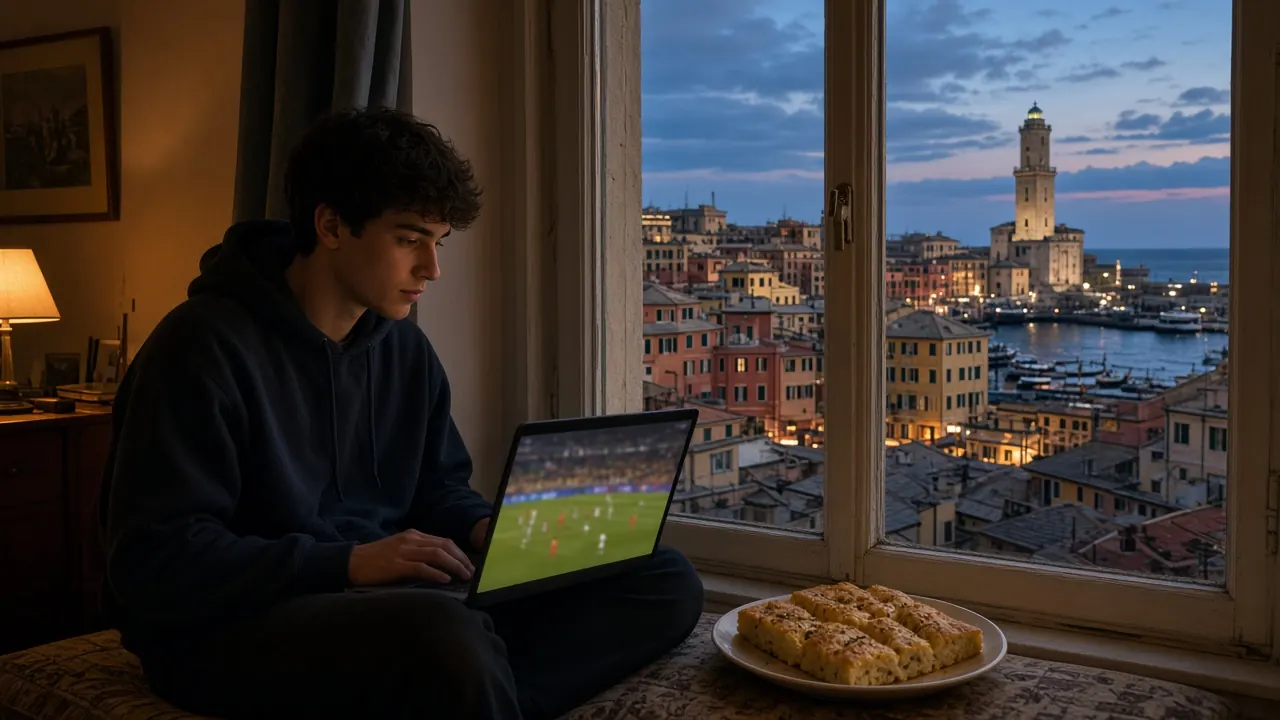
Un computer ha un vantaggio sugli altri dispositivi: è potente, spesso già collegato bene alla rete e con uno schermo di buona qualità. Se usi Windows, hai molta scelta tra i player, ma conviene installare un programma con guida TV e accesso con credenziali, non un semplice lettore multimediale.
Puoi anche collegare il notebook al televisore con un cavo HDMI e usarlo come ricevitore: è una soluzione comoda per la seconda casa o per un periodo all’estero.
Questa guida vale per i computer con Windows, ma i passaggi sono simili sugli altri sistemi. Non indichiamo programmi specifici: guarda le caratteristiche nella guida al miglior player IPTV.
Tempo richiesto: circa 10 minuti
Cosa ti serve
- Un PC o notebook aggiornato
- Un player IPTV con guida TV e accelerazione hardware
- I dati di accesso ricevuti su WhatsApp
- Se possibile, un cavo di rete
Configurazione passo passo
-
Aggiorna il sistema e i driver
Installa gli aggiornamenti di Windows e, se serve, i driver della scheda video: migliorano la decodifica e riducono gli scatti.
-
Scegli un player
Cerca nello store di sistema o sul sito ufficiale dello sviluppatore un player IPTV aggiornato di recente. Evita gli installatori che propongono programmi aggiuntivi.
-
Installa il programma
Segui l’installazione leggendo ogni schermata. Se il firewall chiede l’autorizzazione al primo avvio, concedila solo per il programma che hai appena installato.
-
Inserisci i dati di accesso
Scegli l’accesso con server e credenziali. Copia e incolla dal messaggio ricevuto su WhatsApp Web o dal telefono, evitando spazi in più.
-
Carica canali e guida TV
Attendi il caricamento dell’elenco e aggiorna la guida. Verifica che ora e fuso del computer siano corretti.
-
Attiva l’accelerazione hardware
Nelle impostazioni del player attiva la decodifica hardware. Se compaiono artefatti o schermo nero, torna a quella software.
-
Imposta l’alimentazione
Col notebook collegato alla corrente scegli il profilo a prestazioni elevate, così il sistema non riduce la potenza durante la visione.
-
Prova la visione a schermo intero
Apri alcuni canali e verifica la fluidità a schermo intero. Se usi due monitor, sposta il player su quello secondario: il lavoro resta sul principale.
Consigli per un’immagine migliore
- Chiudi le schede del browser che non usi: consumano memoria e rallentano la decodifica.
- Metti in pausa i backup nel cloud e i download mentre guardi una diretta.
- Disattiva le notifiche durante la visione, per evitare che interrompano lo schermo intero.
- Per collegarti al televisore, usa il cavo HDMI e controlla in Windows la risoluzione del secondo schermo.
Problemi comuni e soluzioni
| Problema | Causa probabile | Soluzione |
|---|---|---|
| Il firewall blocca il programma | Autorizzazione negata al primo avvio | Consenti il programma nelle impostazioni del firewall |
| Video a scatti con ventole al massimo | Decodifica software | Attiva la decodifica hardware e aggiorna i driver video |
| Schermo nero, audio presente | Conflitto con il driver video | Disattiva l’accelerazione hardware o aggiorna i driver |
| Il notebook rallenta dopo poco | Risparmio energetico o surriscaldamento | Collega la corrente e lascia libere le prese d’aria |
Il computer è perfetto per guardare mentre fai altro, ma non è l’ideale per la famiglia sul divano. Per quello conviene configurare direttamente la Smart TV o un box. Se noti blocchi anche sul PC, leggi come migliorare la connessione IPTV: spesso basta collegare il cavo di rete.
Domande frequenti
Basta il browser per guardare?
Di solito no: un player installato gestisce meglio la guida TV, le categorie e la decodifica. Un programma dedicato è più stabile e comodo.
Serve un computer potente?
No, per HD e Full HD basta un PC recente con accelerazione hardware attiva. Per il 4K, invece, servono una scheda video adeguata e un monitor compatibile.
Funziona con i computer non Windows?
Sì, esistono player anche per altri sistemi. I passaggi sono gli stessi: scegli un’app da una fonte ufficiale, inserisci i dati e carica la guida TV.

Hai trovato quello che cercavi?
Scegli il piano, scrivici su WhatsApp e ricevi i dati di accesso con le istruzioni per il tuo dispositivo. Da €5,83 al mese.
Pagamento in euro · Assistenza tutti i giorni · Nessun impegno oltre il piano scelto